Componentes de Microsoft Office

Word presenta en su pantalla principal dos áreas en las que se encuentran todas las funciones que ofrece esta aplicación para el usuario.
3.1 Botón de Office
La primera es el Botón Office, el cual comprende acciones como crear un documento, abrir uno existente, guardar e imprimir, entre otras.
El Botón Office se encuentra en la esquina superior izquierda de la pantalla, siendo este la imagen presentada a continuación.
Al pulsar este botón se desplegará un menú que mostrará las funciones comprendidas en él. Acá es donde se encuentras las funciones principales, y accedamos a cada una de ellas posicionándonos sobre la que nos interesa y pulsando Enter en el teclado.

- Nuevo: Crea un archivo nuevo
- Abrir: Se abre en el explorador la carpeta mis documentos, donde podremos seleccionar el archivo con el que deseamos trabajar.
- Guardar: Cuando guardamos un archivo por primera vez se nos abre la misma ventana que con el botón guardar como; cuando se ha guardado previamente, el sistema lo almacena con el mismo nombre.
- Guardar como: se utiliza para guardar archivos si queremos en en una ubicación diferente o en un formato diferente al de Office. Después de seleccionar guardar como, se abre una ventana, en la parte inferior izquierda de esta ventana se encuentra el botón herramientas, que nos permite conectarnos a una unidad de red, en opciones generales podemos proteger el archivo con contraseñas de apertura o escritura. además podemos comprimir el tamaño de las imágenes según la utilidad que vayamos a darle al documento: enviarlo por email, utilizarlo en un proyecto o visualizarlo en pantalla completa.

- Imprimir: Al hacer clic en este comando aparecen las siguientes opciones:

- Preparar: Prepara el documento para su distribución. Es similar en Word, Excel y PowerPoint. Dispone de las siguientes opciones.

- Enviar: Envía una copia del documento a otras personas. Es común para Word, Excel y PowerPoint

- Publicar: Prepara el documento para su distribución. Es común Word, Excel y PowerPoint.

- Cerrar: Cierra el archivo y la ventana de este.
- Salir: Se sale de aplicación preguntándonos si queremos guardar los archivos que se van a cerrar.

Entre las opciones del menú mostrar, se destaca la posibilidad de mostrar ciertas marcas de formato de las páginas y distintas opciones de impresión.


3.2 Barra de herramientas de acceso rápido
3.3 Cinta de opciones
Las pestañas de la cinta agrupan herramientas y características en función de su finalidad. Por ejemplo, para mejorar la apariencia de las diapositivas, busque opciones en la pestaña Diseño . Las herramientas que use para animar elementos de la diapositiva se mostrarán en la pestaña Animaciones .
1. Inicio
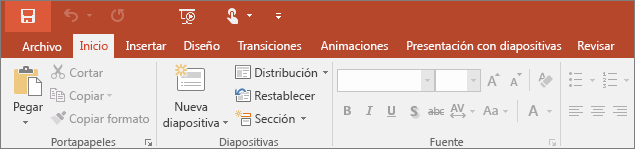
La pestaña Inicio incluye las características Cortar y Pegar, las opciones Fuente y Párrafo, y lo que necesita agregar para organizar las diapositivas.
2. Insertar
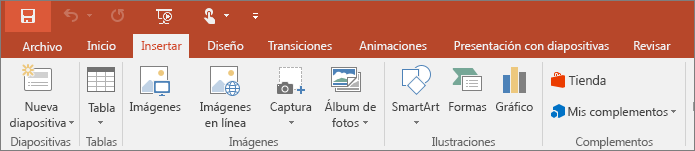
Haga clic en Insertar para agregar algo a una diapositiva. Esto incluye imágenes, formas, gráficos, vínculos, cuadros de texto, vídeo, etc.
3. Diseño
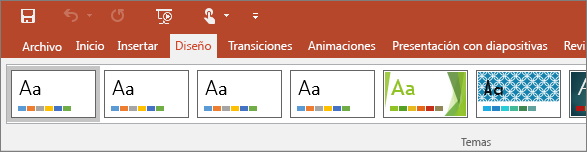
En la pestaña Diseño puede agregar un tema o una combinación de colores, o dar formato al fondo de la diapositiva.
4. Transiciones
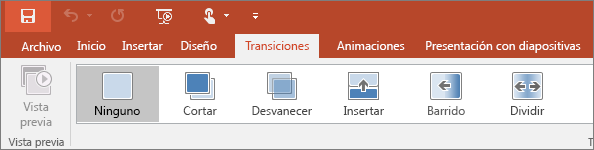
Configure cómo pasan las diapositivas de una a otra en la pestaña Transiciones. Busque una galería de las transiciones posibles en el grupo Transición a esta diapositiva : haga clic en Más 
5. Animaciones
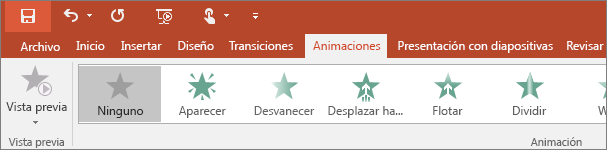
Use la pestaña Animaciones para configurar el movimiento de los elementos de las diapositivas. Tenga en cuenta que puede ver muchas animaciones posibles en la galería del grupo Animación y ver más haciendo clic en Más
6. Presentación de diapositivas

En la pestaña Presentación con diapositivas, configure el modo en que desea exponer su presentación a los demás.
7. Revisar
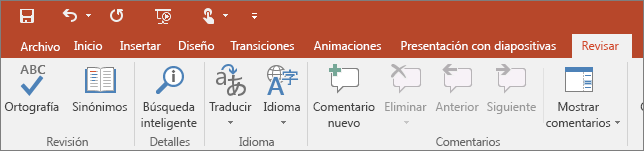
La pestaña Revisar le permite agregar comentarios, pasar el corrector ortográfico o comparar una presentación con otra (por ejemplo, una versión anterior).
8. Vista

Las vistas le permiten ver la presentación de diferentes formas en función del punto del proceso de creación o entrega en el que se encuentre.
9. Archivo
En un extremo de la cinta está la pestaña Archivo, que puede usar para las tareas entre bastidores que suele hacer con un archivo, como abrir, guardar, compartir, exportar, imprimir y administrar la presentación. Haga clic en la pestaña Archivo para abrir una vista nueva llamada Backstage.
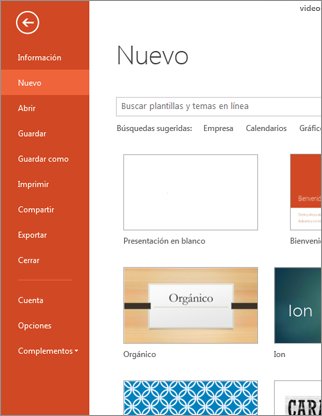
Haga clic en la lista del lateral para hacer lo que desea; por ejemplo, haga clic en Imprimir si desea encontrar las opciones y la configuración para imprimir la presentación. Haga clic en Atrás 
10. Pestañas de herramientas
Al seleccionar determinados elementos de una diapositiva (como una imagen, forma, elemento gráfico SmartArt o cuadro de texto), aparece temporalmente una pestaña adicional.
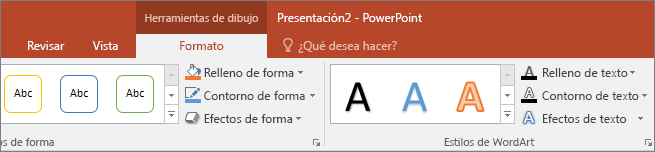
En el ejemplo anterior, se selecciona una forma o un cuadro de texto para que aparezca la pestaña Herramientas de dibujo. Si selecciona una imagen, aparece la pestaña Herramientas de imagen . Otras pestañas de este tipo son Herramientas de SmartArt, Herramientas de gráficos, Herramientas de tabla y Herramientas de vídeo. Para ahorrar espacio en la cinta de opciones, estas pestañas solo son visibles mientras se selecciona un elemento correspondiente en la diapositiva.
3.4 Barra de estado
Aparece en la parte inferior de las ventanas de la aplicación de Microsoft Office

- Barra de zoom: Aparece en el extremo derecho de la barra. Nos permite establecer el nivel del zoom con el que deseamos ver la presentación, documento de texto, hoja de cálculo, etc.
- Junto al control seslizante de zoom aparecen botones que nos muestran distintos modos o vistas del documento. En Word, las opciones de vista disoinibles son lectura de pantalla completa, diseño de impresión, etc. En excel, por su parte tenemos Vista previa , diseño de página, normal, etc.
- La barra de estado puede ser personalizado. Si hacemos clic con el botón derecho de ratón sobre ella, aparece un menú contextual con todas las posibilidades de personalización. Las opciones que aparecen a marcadas son las que aparecen marcadas son las que se visualizan en la barra de estado.

3.5 Panel de exploración
El panel de exploración no aparece en todas las aplicaciones de Office. En las que sí se utiliza este panel son: Access y PowerPoint, además de Outlook.
Al abrir una de estas aplicaciones, este panel de exploración se halla a la izquierda de la pantalla. En el caso de Aceess, presenta los objetivos que lo integran la base de datos: tablas, consultas, formularios, etc.


Comentarios
Publicar un comentario